內容概述
資料擷取是許多專案的關鍵需求,無論是市場調查、競品分析,還是建立資料庫,皆需要從網頁收集有價值的資料。
「Instant Data Scraper」是一款簡單易用的 Google Chrome 擴充功能,讓使用者不需要具備程式開發背景即可輕鬆抓取網頁上的資料。
本篇文章將帶您了解如何安裝、使用該工具,以及其應用場景與技術特點。
應用場景
- 進行市場調查:快速收集競爭對手的產品資訊或價格資料。
- 建立資料庫:擷取大批量的網頁資料並整理成 Excel 表格。
- 學術研究:自動化擷取文獻或資料,節省手動抄錄的時間。
- 內容管理:整理網頁上的清單,例如產品目錄或文章列表。
技術特點
- 自動偵測資料:以啟發式 AI 分析網頁 HTML 結構,自動判斷可擷取的資料。
- 無需寫程式:適合沒有技術背景的使用者。
- 支援多頁擷取:可透過「下一頁」按鈕或連結自動翻頁,也支援無限捲動的頁面。
- 可調整速度:可設定延遲與最長等待時間,控制擷取速度。
- 匯出格式:支援匯出成 Excel(XLS、XLSX)或 CSV 檔案。
- 即時預覽:擷取前可預覽資料,並可重新命名或篩選欄位。
本文查核時的版本為 1.9.3(Chrome Web Store 顯示更新日期 2026-10-16),擴充功能本身免費。
其他整合
「Instant Data Scraper」匯出的 Excel 或 CSV 檔案,可直接匯入 Excel、Google Sheets 進一步處理;需要進階分析時,也可以用 Python 或其他程式語言讀取 CSV 檔案。
安裝步驟
- 開啟 Instant Data Scraper 的 Chrome Web Store 頁面。
- 點擊右上角的「Add to Chrome」(新增至 Chrome)。
- 在彈出的對話框中,點擊「Add extension」(新增擴充功能)。
- 安裝完成後,您將在瀏覽器工具列上看到其圖示。
存取和操作
- 打開您想擷取資料的網頁。
- 點擊 Chrome 瀏覽器工具列上的「Instant Data Scraper」圖示。
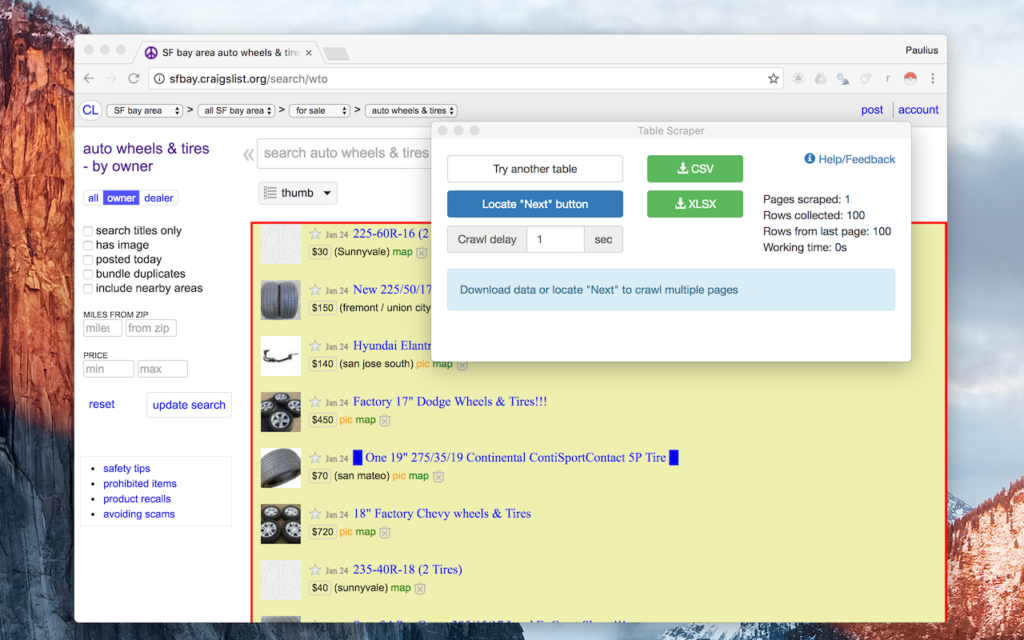
- 工具將自動偵測網頁中的表格,並顯示可擷取的資料。
- 如果資料正確,點擊「Extract data」開始抓取。
- 完成後,選擇您需要的匯出格式(XLSX 或 CSV)。
- 將檔案保存至本地電腦,便於後續使用。
小技巧
- 自訂擷取範圍:如果工具預設的資料範圍不符合需求,可以手動點擊設定新範圍。
- 處理多頁資料:對於需要翻頁的資料,可以先指定「下一頁」按鈕,讓工具自動擷取多頁內容;並適度調高延遲時間,避免對網站造成負擔。
- 優化資料清洗:在匯出資料後,使用 Excel 的篩選功能進一步整理所需資料。
合法使用提醒:使用條款與個資法
- 先看網站使用條款:許多網站的使用條款或 robots.txt 會限制自動化擷取;擷取前請先確認,並避免短時間大量翻頁造成對方伺服器負擔。擷取下來的文章、圖片等內容也可能受著作權保護,不要直接轉載或商用。
- 個人資料要特別小心:依《個人資料保護法》第 2 條,姓名、聯絡方式等能直接或間接識別個人的資料都屬於個資;非公務機關(包含企業與個人工作室)蒐集、處理個資須有特定目的並符合第 19 條的法定情形,利用時也須在特定目的必要範圍內(第 20 條)。把網路上的名單、Email、電話抓下來做行銷名單,風險很高。
- 妥善保管與刪除:含個資的匯出檔案應限制存取、用完即刪除,不要上傳到公開的雲端資料夾。
參考連結
成本與風險摘要
- 適用對象與規模:需要偶爾從網頁抓取清單、表格資料的行銷、研究或行政人員;適合小量、手動觸發的擷取。
- 成本(硬體、訂閱、授權):擴充功能免費,一般電腦的 Chrome 即可使用。
- 維護時間:低;網站改版時可能需要重新選取擷取範圍。
- 資安注意事項:擴充功能需要讀取網頁內容,Chrome Web Store 的隱私揭露列出它會處理「Web history」;在含敏感資料的內部系統上使用前請先評估。匯出的檔案若含個資,要妥善保管。
- 常見誤區:以為「網頁公開」就可以任意擷取、利用;把抓到的 Email、電話直接拿去做行銷名單。
- 不建議使用的情況:網站使用條款明確禁止自動化擷取、需要登入才能看到的資料、大量且需定期排程的擷取(應改用官方 API 或正式的資料授權)。
- 測試日期與版本號:資料查核日期:2026-10-28;版本對照 Chrome Web Store 上的 1.9.3(操作步驟為作者原有內容,本次未重新實機測試)。