
內容概述
Uptime Kuma 是一個開源(MIT 授權)的自架監控工具,可以定時檢查網站、網頁關鍵字、TCP 連接埠等服務是否正常,出問題時透過 Webhook、Telegram、Email 等管道通知您,也能建立對外公開的狀態頁。
對個人站長和中小企業來說,它解決的是「網站掛了,要等客戶來說才知道」的問題:軟體免費、資料留在自己的主機上,成本只有一台小主機。本文以 Uptime Kuma 2.5.8(2.5.8-slim 映像檔、SQLite) 在 Docker Compose 上實際安裝、製造故障、備份再還原,把花費的時間、資源和資安注意事項都記錄下來。
測試方式說明:本文的安裝、監測、通知、狀態頁、備份與還原皆為實測(2026-10-28),並用全新環境把整套步驟重跑一次確認可行;標示「查核」的內容來自官方文件或原始碼,標示「未實測」的項目(升級、雙因素驗證、UPTIME_KUMA_DB_TYPE)只依官方文件說明。
什麼規模才需要 Uptime Kuma
Uptime Kuma 解決的是「自己掌握服務是否正常、出事馬上知道」的問題,不是每個人都需要自架。可依下列情況判斷:
- 一兩個網站、不想多顧一台機器:用現成的監控 SaaS 免費方案通常就夠,不必自架。
- 有幾個到幾十個網站或內部服務、已經有一台 VPS 或 NAS:很適合,Kuma 本身約 120 MB 記憶體(實測)。
- 需要監測內網服務(不對外的資料庫、內部系統):SaaS 從外面看不到,自架的 Kuma 放在內網才看得到。
- 需要多地點監測、SLA 報表、多人分權管理或高可用:Kuma 只有單一管理員帳號、不支援叢集,請改評估商用方案。
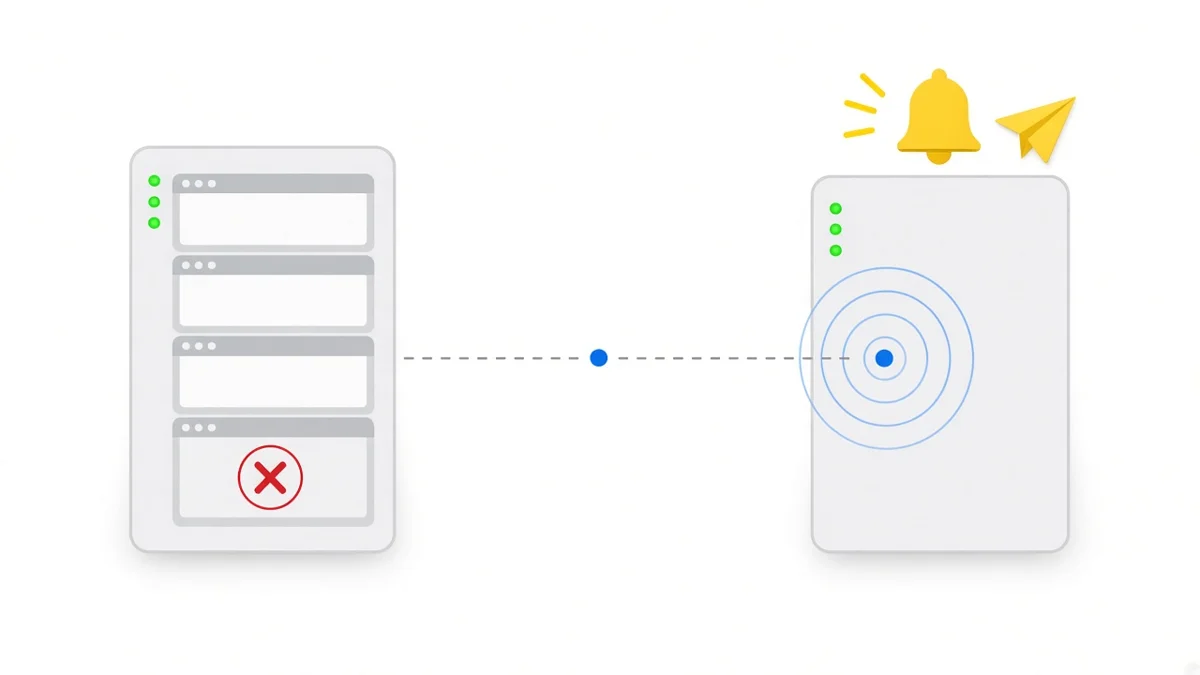
最重要的一點:Kuma 不能和被監測的服務放在同一台主機。主機一掛,Kuma 也跟著停,就沒有人發通知了。至少要把 Kuma 放在另一台機器、另一個機房或另一家雲端。
應用場景
Uptime Kuma 適用於「有服務需要有人盯著」的情境,例如:
- 公司官網與電商網站:每 20~60 秒檢查一次首頁,掛掉時通知負責人。
- 檢查頁面內容是否正確:用關鍵字監測確認頁面真的有出現「加入購物車」之類的文字,而不只是回傳 200。
- 內部服務與資料庫:用 TCP 連接埠監測確認 PostgreSQL、Redis 等服務還連得上。
- 對客戶公開服務狀態:建立公開狀態頁,客戶不必登入就能看到服務是否正常。
- 串接自動化流程:用 Webhook 把告警送進 n8n 等工具,再決定要通知誰、要不要開工單。
技術特點
以下依官方 README(查核日期 2026-10-29)整理;本文實測過的項目另外標示:
- 多種監測類型:HTTP(s)、TCP 連接埠、HTTP(s) 關鍵字、JSON 查詢、WebSocket、Ping、DNS 記錄、Push、Docker 容器等。本文實測 HTTP、關鍵字、TCP 三種。
- 多種通知管道:Telegram、Discord、Slack、Email(SMTP)等,官方列出 90 種以上。本文實測 Webhook。
- 檢查間隔最短 20 秒:本文實測使用 20 秒。
- 多個狀態頁:可以把狀態頁對應到自己的網域。本文實測建立一個公開狀態頁。
- 雙因素驗證(2FA):官方列為內建功能(未實測)。
- 其他:回應時間圖表、憑證資訊、Proxy 支援、多語系介面(含繁體中文)。
- 資料庫:2.x 可用 SQLite、內建 MariaDB 或外部 MariaDB/MySQL;
-slim映像檔沒有內建 MariaDB(查核,Docker Tags 文件)。本文使用 SQLite。
測試環境
| 項目 | 內容 |
|---|---|
| 主機 | Debian 13、8 vCPU/15 GB RAM(Docker 原生執行) |
| 容器環境 | Docker 29.9.2、Docker Compose 5.6.1 |
| 待測版本 | louislam/uptime-kuma:2.5.8-slim(以 tag+digest 固定)、SQLite |
| 被監測目標 | nginx(HTTP/關鍵字)、PostgreSQL(TCP),只放在內部網路 |
| 通知接收 | 自己寫的 Webhook 接收器(只記錄收到的內容與時間) |
| 連接埠 | 只綁本機:127.0.0.1:18010(Kuma)、127.0.0.1:18012(還原測試) |
| 實測日期 | 2026-10-28(台北時間) |
2.5.8 是本文撰寫時的最新穩定版(2026-10-27 發佈,2026-10-29 再次查核仍是最新),請以 Releases 頁面的最新版本為準。
安裝步驟
官方沒有公布最低硬體需求;本文實測 Kuma 閒置約 118 MiB 記憶體,下載的映像檔約 185 MB(解壓後 860 MB)。需要先安裝 Docker 與 Docker Compose v2。
1. 建立資料夾與 compose.yaml。以下是本文實測設定中 Kuma 的部分(測試用的 nginx、PostgreSQL、Webhook 接收器已拿掉):
name: jslab-kuma
services:
  uptime-kuma:
    # tag + digest 固定版本;不要用 latest(latest 指向已淘汰的 v1)
    image: louislam/uptime-kuma:2.5.8-slim@sha256:3e0ae13fa92d0a1108b7e4133eaa25b2bc4e26d2f5d8691a5cb01ee1fe5c95f1
    restart: unless-stopped
    ports:
      - "127.0.0.1:18010:3001"   # 只綁本機;官方範例 "3001:3001" 會綁所有網路介面
    volumes:
      - kuma-data:/app/data       # 資料都在這裡;官方說明不支援 NFS
    mem_limit: 512m
volumes:
kuma-data:latest是 v1:官方 Docker Tags 文件說明latest已淘汰且永遠指向 v1,請用2、2-slim或固定的2.x.x(-slim)。- 只綁 127.0.0.1:官方 README 的範例會綁所有網路介面,在還沒設定好管理員前就等於對外開放(見下方「對外開放前的安全設定」)。
- 連接埠 18010 是本文測試用的:您可以改成自己的本機連接埠,但建議保留
127.0.0.1:前綴。
2. 啟動並確認服務回應:
docker compose -f compose.yaml up -d
curl -sf -o /dev/null http://127.0.0.1:18010/api/entry-page && echo "Kuma HTTP OK"
實測 up -d 1.2 秒完成,2.8 秒後 HTTP 回 200,6.6 秒後容器狀態變成 healthy。注意:healthy 不代表已經設定完成,此時還停在選資料庫的頁面。
3. 用瀏覽器開啟 http://127.0.0.1:18010 完成首次設定(手動操作):
- 第一頁會問要使用哪個資料庫(MariaDB/MySQL 或 SQLite),選「SQLite」,實測約 2.8 秒後進入建立管理員頁面。
- 建立管理員帳號與密碼。Uptime Kuma 沒有預設帳密,第一個完成這一步的人就是管理員。
- 密碼請用密碼管理器產生,或用
openssl rand -base64 30產生一組隨機字串,不要寫進指令紀錄或共用文件。
依官方環境變數文件,也可以用 UPTIME_KUMA_DB_TYPE=sqlite 跳過選資料庫的頁面(未實測)。
存取和操作
登入後依序建立通知、監測器和狀態頁(皆為手動在網頁介面操作)。
設定 Webhook 通知
- 進入「設定 → 通知」,新增通知,類型選「Webhook」,填入接收網址,方法 POST。
- 「請求主體」一定要選(本文選 JSON):實測沒選時按「儲存」完全沒反應,但「測試」按鈕仍會成功,很容易誤以為已經存好。
- 勾選「啟用預設」,之後新建的監測器會自動套用這個通知。
建立監測器
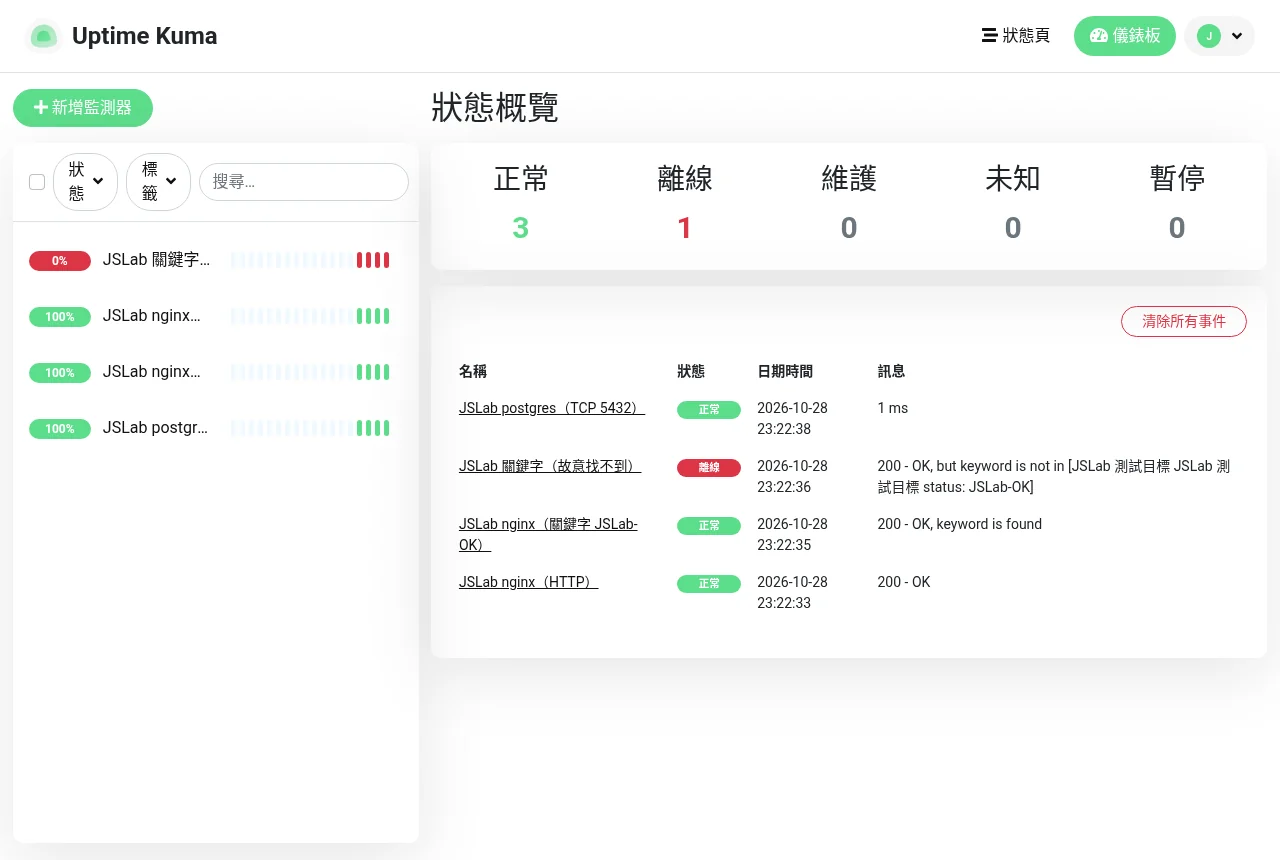
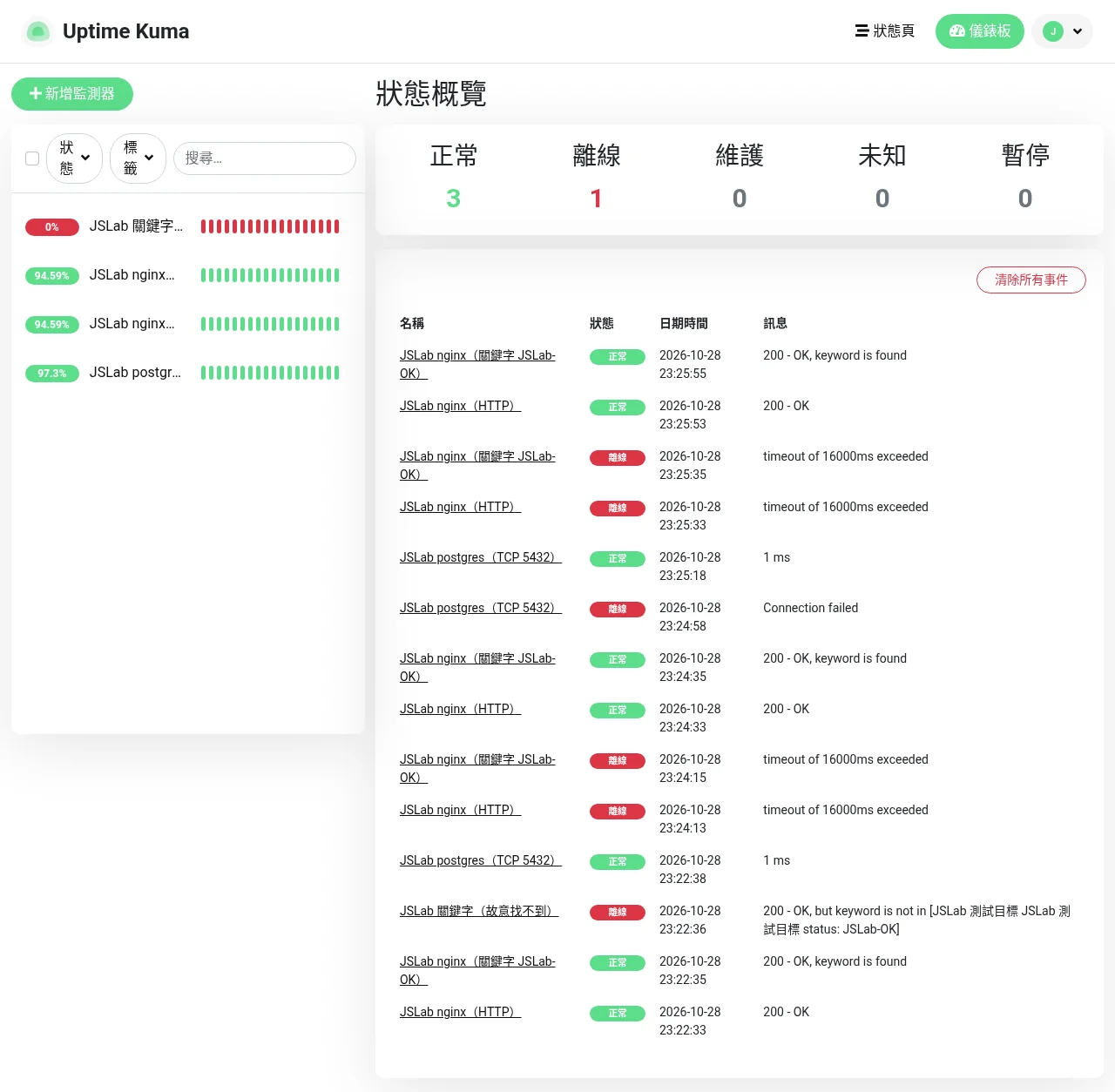
本文建立 4 個監測器,間隔都設 20 秒:
| 類型 | 目標 | 實測結果 |
|---|---|---|
| HTTP | 內部網站首頁 | 正常(200 – OK) |
| 關鍵字 | 找頁面上確實存在的字 | 正常 |
| 關鍵字 | 故意找不存在的字 | 離線,並收到 DOWN 通知 |
| TCP 連接埠 | PostgreSQL 5432 | 正常(1 ms) |
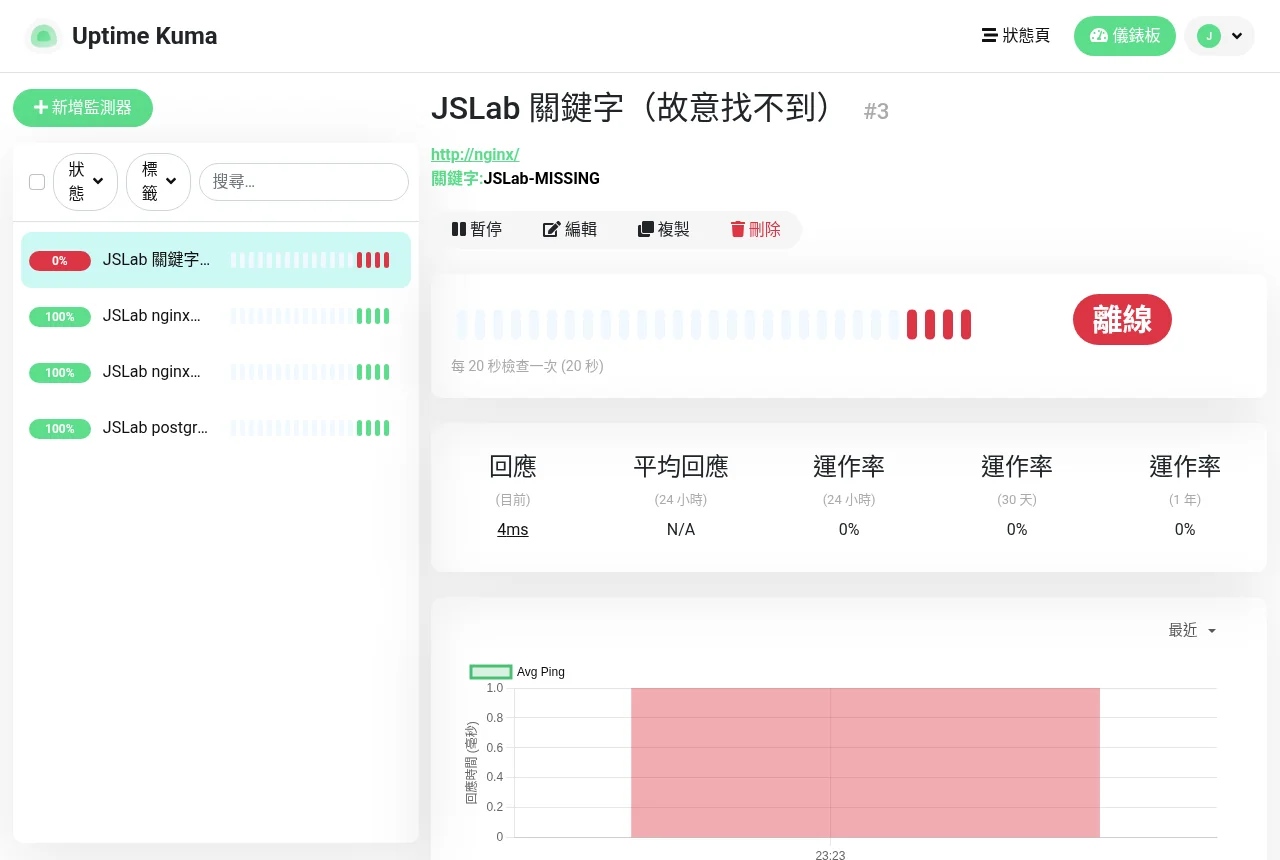
- 逾時:HTTP 與關鍵字監測的逾時會自動帶入「間隔 × 0.8」(20 秒間隔就是 16 秒);TCP 監測沒有逾時欄位。
- 重試次數:v2 新建監測器的預設重試由 1 改為 0(官方遷移文件)。建議設為 1 以上,避免網路瞬斷就誤報;本文測試為了讓計時清楚,使用 0。
故障偵測要多久(實測)
用 docker compose stop 停掉被監測的容器,記錄 Webhook 接收器收到通知的時間(重試 0、間隔 20 秒):
| 監測類型 | 停止 → 收到 DOWN | 重新啟動 → 收到 UP |
|---|---|---|
| HTTP/關鍵字(兩輪) | 17.8~27.3 秒 | 0.3~1.2 秒 |
| TCP(一輪) | 16.1 秒 | 9.1 秒 |
- 偵測時間 ≈ 等到下一輪檢查(0~間隔秒數)+這次檢查花的時間。HTTP 停掉的容器不會回應,要等滿 16 秒逾時;TCP 約 5 秒就判定失敗。
- 依此推估,20 秒間隔時 HTTP 最慢約 36 秒才會通知,TCP 約 25 秒(推估)。
- 監測器變成 DOWN 與收到 Webhook 的時間差不到 0.01 秒,通知本身幾乎沒有延遲。
建立公開狀態頁
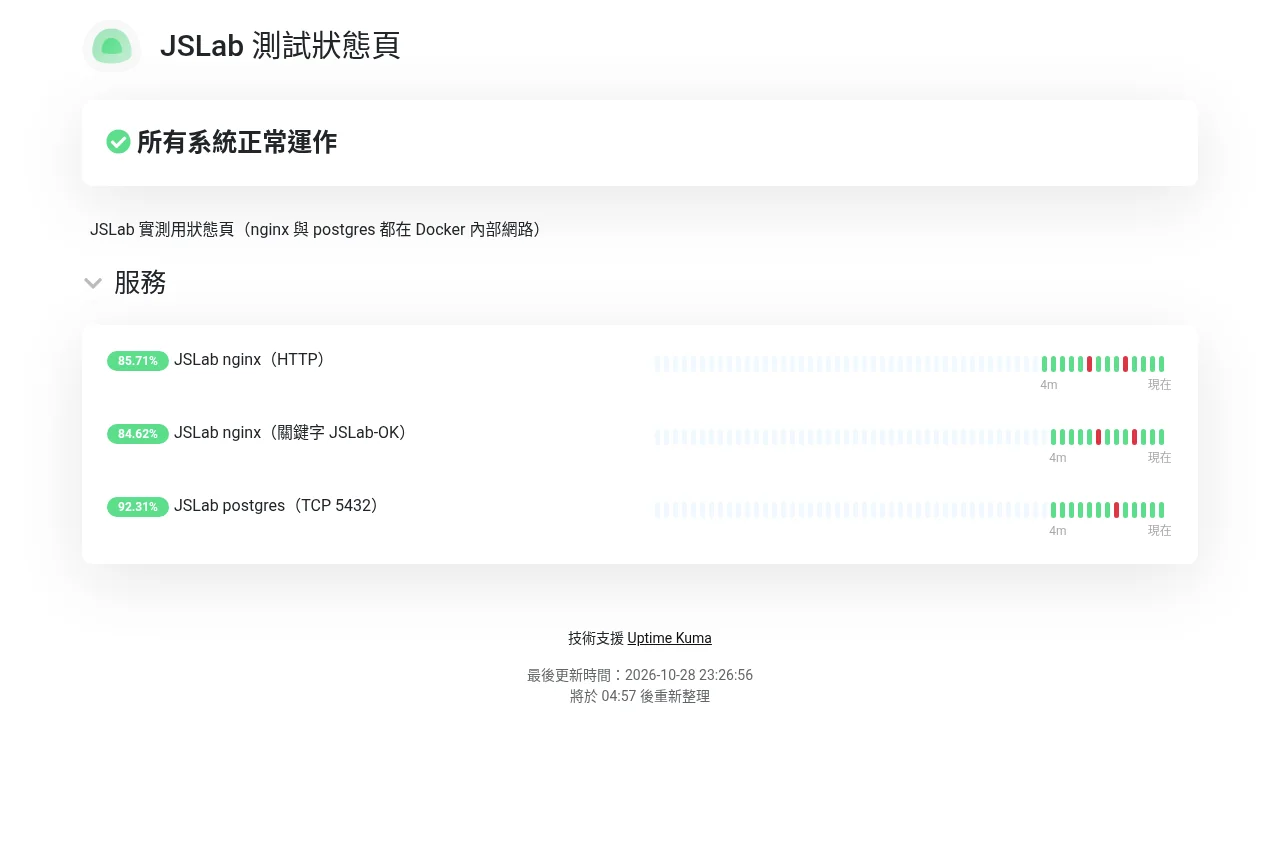
- 在「狀態頁」新增一頁,加入要公開的監測器。
- 實測用未登入的瀏覽器開啟,可以看到各服務狀態與可用率;管理頁面仍需要登入。
- 實測狀態頁的公開 API 只提供監測器名稱與類型,預設不公開被監測的網址,失敗心跳的錯誤訊息也是空的。但名稱會公開,所以監測器名稱不要寫內部主機名或 IP。
實測踩坑紀錄
以下是實測時真的遇到、和 Uptime Kuma 本身有關的問題(環境或測試工具本身的問題不列入):
| 症狀 | 原因 | 解法 |
|---|---|---|
| Webhook 通知按「儲存」沒反應,清單還是空的 | 「請求主體」沒選,表單驗證擋下送出;「測試」按鈕不經過表單驗證,所以測試會成功 | 明確選擇 JSON(或其他格式)再儲存 |
| HTTP 偵測比預期慢十幾秒 | 停掉的服務不回應,HTTP 要等滿逾時(16 秒)才判定失敗 | 了解偵測時間=等下一輪+逾時;對時間敏感就縮短間隔或逾時 |
Webhook 內容的 heartbeat.time 比台灣時間少 8 小時 | 這個欄位固定是 UTC,即使時區設成 Asia/Taipei | 接收端改用 localDateTime 欄位,或自行轉換時區 |
| 容器已經 healthy,網頁卻還在選資料庫 | healthy 只代表服務有回應,不代表完成首次設定 | 一律確認完成建立管理員後才對外開放 |
運作中直接複製 kuma.db,資料不完整 | SQLite 的最新資料大多還在 kuma.db-wal(實測 WAL 2.3 MB、主檔 0.29 MB) | 依官方做法先停止 Kuma 再備份整個資料目錄 |
| 用容器打包 volume,備份檔變成 root 擁有、改不了權限 | 輔助容器預設以 root 執行 | 打包時加 --user "$(id -u):$(id -g)" |
| 還原後,原本就是離線的監測器沒有再發通知 | 還原後第一次檢查仍是離線,狀態沒有變化,所以不通知 | 還原後用通知設定裡的「測試」按鈕確認通知可用 |
對外開放前的安全設定
- 先設定管理員,再開放連接埠(實測):完成首次設定前,設定頁面不需要任何驗證,誰先連上誰就是管理員。
- 只綁本機,對外走反向代理加 HTTPS(實測+查核):本文只綁
127.0.0.1;Kuma 沒有內建自動 HTTPS。依官方反向代理文件,代理必須轉送 WebSocket(Upgrade、Connection標頭),且不支援放在子目錄,請用子網域。 - Trust Proxy 只在完全位於代理後方時開啟(查核):官方建議如此,開啟後登入失敗紀錄才會記到真實 IP。
- 保留 WebSocket 來源檢查的預設值(查核):預設是
cors-like,不要為了方便改成略過。 - 容器以 root 執行(實測):映像檔沒有設定一般使用者。請不要再加
--privileged,也不要掛載多餘的主機目錄。 - 不要掛載 docker.sock(查核):官方說明監測 Docker 容器需要掛
docker.sock,但這等於把主機的控制權交給 Kuma;如果一定要用,就不要讓 Kuma 對外。 - 開啟雙因素驗證(查核,未實測):對外開放的話建議啟用。登入限流依原始碼是全程序共用每分鐘 20 次,不是每個 IP 分開計算(查核,未實測),密碼仍要夠強。
/metrics需要登入(實測):未登入回 401。- 登入失敗會留下紀錄(實測):紀錄包含使用者名稱與來源 IP。
- 固定版本並跟著修漏洞(查核):近 12 個月官方公開 5 則安全公告,2.5.8 又修正 1 則需管理員權限的遠端執行程式碼漏洞(細節未公開)。請使用 2.5.8 以上,並追蹤安全公告。
- 會主動對外連線檢查新版(查核):依原始碼每 48 小時連到官方網站檢查版本,可以在設定中關閉。
- 備份檔是機敏資料(實測):裡面有管理員密碼雜湊(bcrypt)和通知設定(Webhook 網址、Token 等),權限設 600,不要放在公開空間。
升級與備份
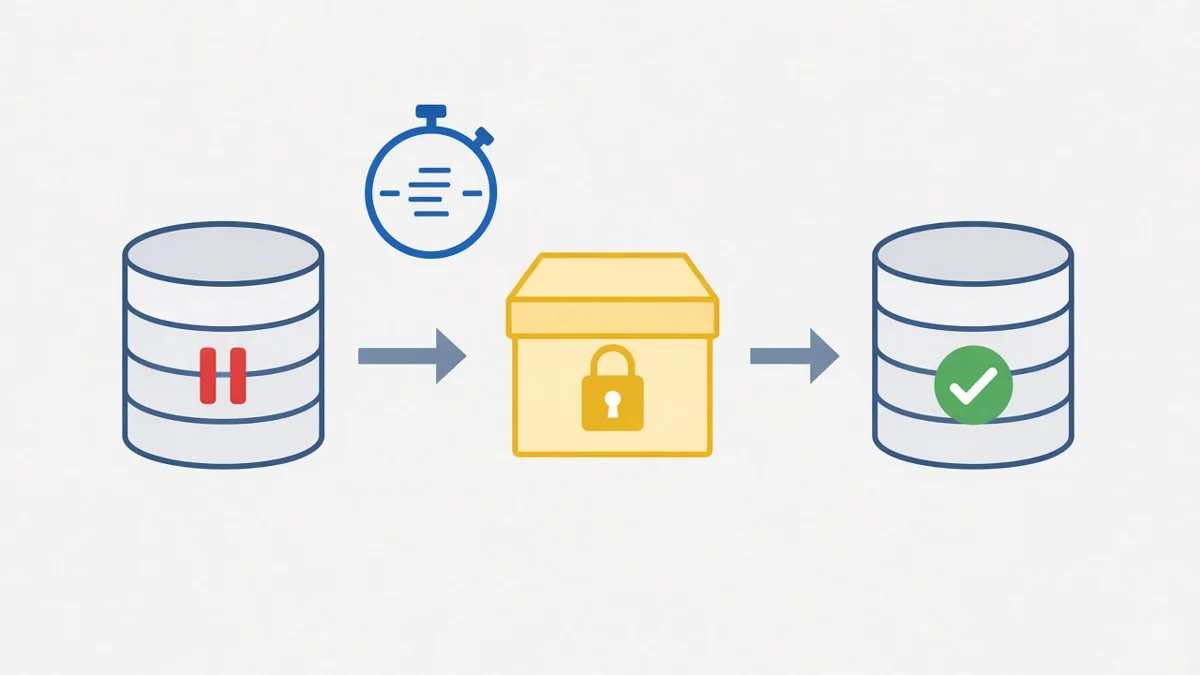
官方說明 v2 已移除 JSON 匯出/匯入,備份資料目錄是目前唯一支援的方式,而且要先停止 Uptime Kuma 再備份(官方遷移文件)。
停機備份(實測)
docker compose -f compose.yaml stop uptime-kuma
mkdir -m 700 -p backup
docker run --rm --user "$(id -u):$(id -g)" --memory 64m --network none \
  -v jslab-kuma_kuma-data:/data:ro -v "$PWD/backup:/backup" \
  python:3.14.10-alpine@sha256:cfe4b5079e5852da965ae14f74a6e2b137ece05b918d27c575fb70de3c85db2b \
  tar czf /backup/kuma-data.tar.gz --numeric-owner -C /data .
docker compose -f compose.yaml start uptime-kuma
chmod 600 backup/kuma-data.tar.gz
sha256sum backup/kuma-data.tar.gz > backup/kuma-data.tar.gz.sha256jslab-kuma_kuma-data是 Compose 依專案名稱jslab-kuma自動產生的 volume 名稱;專案名稱不同就要跟著改(可用docker volume ls查)。- 這裡借用一個小型 Python 映像檔裡的
tar來打包,任何有tar的映像檔都可以;以唯讀(:ro)掛載、不接網路。 - 實測數字:停止 4.55 秒、打包 0.20 秒、重啟到可連線 2.28 秒,總停機約 7 秒;4 個監測器加上測試期間累積的資料,壓縮後的備份檔只有約 23 KB。停機期間 Kuma 不會監測,也不會發通知。
還原(實測)
在新主機(或新的 Compose 專案)放好同樣的 compose.yaml 和備份檔,先建立容器與空的 volume,再解壓縮、啟動:
sha256sum -c backup/kuma-data.tar.gz.sha256
docker compose -f compose.yaml create
docker run --rm --memory 64m --network none \
  -v jslab-kuma_kuma-data:/data -v "$PWD/backup:/backup:ro" \
  python:3.14.10-alpine@sha256:cfe4b5079e5852da965ae14f74a6e2b137ece05b918d27c575fb70de3c85db2b \
  tar xzpf /backup/kuma-data.tar.gz --numeric-owner -C /data
docker compose -f compose.yaml start- 本文實測是還原到另一個 Compose 專案(新的 volume、
127.0.0.1:18012),和原本的實例並排比對。 - 實測數字:解壓 0.34 秒、啟動到可連線 2.29 秒,還原總計約 2.6 秒,直接跳過首次設定。
- 還原後檢查:原管理員帳號能登入;4 個監測器和歷史紀錄都在;通知設定還在,按「測試」能送達;公開狀態頁正常顯示。
- 整套流程(安裝、設定、檢查、備份、還原)在全新環境重跑一次,共 44 秒全部通過。
升級(依官方文件,未實測)
依官方升級文件,Docker Compose 的升級方式是:
docker compose pull
docker compose up -d --force-recreate- 本文用 tag+digest 固定版本,所以要先把
compose.yaml裡的image改成新版本,再執行上面兩行。 - 升級前先照上面的方式備份。官方 SECURITY.md 說明各版本都可以直接升級到最新版。
- 從 v1 升到 v2 會做資料庫遷移,官方說明可能要花上數小時,過程中不能中斷,請先讀完遷移文件。
適用規模與維運成本
- 授權費:0 元。MIT 授權,可商用;官方沒有付費版或雲端 SaaS,專案靠 GitHub Sponsors 與 Open Collective 贊助維持(查核)。
- 資源(實測):Kuma 閒置 118 MiB、4 個監測器(20 秒間隔)運作中約 121 MiB,CPU 0.3~1.1%;資料目錄在約 10 分鐘內從 1.4 MB 成長到 2.2 MB。心跳資料預設保留 365 天,可以在設定中調整(查核)。
- 主機(推估):1 vCPU/1 GB RAM/10 GB 磁碟的最小規格 VPS,應足以跑幾十個 60 秒間隔的監測器;512 MB 的機器也能跑,但比較吃緊。實際費用依主機商而定。
- 維護時間:安裝約 5 分鐘(實測);每次備份停機約 7 秒(實測),可以排程;近 12 個月發佈 23 個版本,建議每月檢查一次新版與安全公告(推估)。
自架與監控 SaaS 怎麼選
- 自架 Uptime Kuma:沒有監測器數量限制、看得到內網服務、資料在自己手上;代價是要自己負責主機、HTTPS、備份與升級,而且要另外準備一台主機。
- 監控 SaaS:不用維護,通常有多地點監測;免費方案有監測器數量與間隔限制,看不到內網服務。各家價格請以官方定價頁為準。
簡單來說:已經有一台獨立的小主機、又想監測內網服務,選自架;只有一兩個公開網站、沒有人力維護,選 SaaS 的免費方案。
優缺點分析
優點
- 安裝快:一個容器、一個 volume,約 5 分鐘就能開始監測(實測)。
- 資源少:約 120 MB 記憶體,最小規格的主機就能跑(實測+推估)。
- 完全免費:MIT 授權,沒有功能鎖在付費版(查核)。
- 備份還原簡單:停機約 7 秒完成備份,約 2.6 秒還原,資料完整(實測)。
- 狀態頁預設不外流網址:公開 API 只給名稱與類型(實測)。
- 通知管道多:官方列出 90 種以上,Webhook 可接自動化工具(查核+實測 Webhook)。
缺點
- 預設設定偏寬鬆:官方範例綁所有網路介面、首次設定前不需要驗證、容器以 root 執行(實測+查核)。
- 沒有內建 HTTPS:要自己架反向代理(查核)。
- 單一管理員、不支援高可用:不適合需要分權或叢集的團隊(查核)。
- 更新與漏洞修補頻繁:近 12 個月 23 個版本、6 則安全公告,要有人定期升級(查核)。
- 核心維護集中在作者一人:社群很大,但專案方向與審核主要靠作者(查核)。
- 備份要停機:時間很短,但無法做到零停機(實測+查核)。
綜合評價
以下依 2026-10-28/29 的實測與官方資料評分(1~5 顆星):
| 面向 | 評分 | 理由與來源 |
|---|---|---|
| 社群活躍度 | ★★★★☆(4) | GitHub 93,031 星、近 90 天 210 個 commit、71 位作者;但核心維護集中在作者一人。(GitHub API,2026-10-28) |
| 安裝難易度 | ★★★★☆(4) | 一個容器、首次設定兩步驟、約 5 分鐘完成(實測);扣一顆星是因為 latest 指向 v1、官方範例綁所有介面,要自己避開。 |
| 更新頻率 | ★★★★★(5) | 近 12 個月 23 個版本(穩定版 19 個),安全問題修補快。(GitHub Releases,2026-10-28) |
| 升級方式 | ★★★★☆(4) | 官方兩行指令即可升級,各版本可直接升到最新(How-to-Update、SECURITY.md);本文未實測,且升級前要停機備份。 |
| 計費模式 | ★★★★★(5) | MIT 授權、完全免費,沒有付費版(LICENSE、README);成本只有主機。 |
小技巧
- 監測器名稱寫給人看:狀態頁會公開名稱,用「官網」「訂單系統」這類名稱,不要寫內部主機名或 IP。
- 重試至少設 1:本文為了計時用 0,正式使用建議 1 以上,避免網路瞬斷就半夜被叫醒。
- Webhook 時間用
localDateTime:heartbeat.time固定是 UTC。 - 定期更新:每月看一次 Releases 與安全公告;升級前先備份資料目錄。
- 備份後實際還原一次:本文還原到另一個專案只花 2.6 秒,確認備份真的能用再刪舊檔。
NotebookLM 互動問答
想針對本文或官方文件提問,可以使用我們整理的 NotebookLM 筆記:Uptime Kuma 互動問答(NotebookLM)。筆記的來源只收錄 Uptime Kuma 官方網站、官方文件與 GitHub 儲存庫,回答內容仍請以官方文件為準。
參考連結
- Uptime Kuma 官方網站
- Uptime Kuma GitHub 儲存庫
- 2.5.8 版本說明(Release notes)
- 官方安裝文件(How to Install)
- 從 v1 遷移到 v2(含備份說明)
- 反向代理設定(Reverse Proxy)
本文寫作方式:本文的測試計劃與審稿由強哥負責,實測操作、紀錄整理與初稿由 AI 助理協作完成,所有數字皆來自實測紀錄或官方來源;文中插圖為 AI 生成。
成本與風險摘要
- 適用對象與規模:個人站長、部落客、中小企業 MIS,監測幾個到幾十個網站或內部服務;需要多地點監測、SLA 報表、多人分權或高可用時,請改用商用方案。
- 成本(硬體、訂閱、授權):MIT 授權,軟體免費、沒有付費版;實測 Kuma 約 120 MB 記憶體;推估 1 vCPU/1 GB RAM 的最小 VPS 即可,費用依主機商而定。
- 維護時間:安裝約 5 分鐘;備份停機約 7 秒、還原約 2.6 秒;版本更新頻繁,建議每月檢查新版與安全公告並先備份再升級。
- 資安注意事項:完成首次設定前不要開放連接埠;只綁 127.0.0.1,對外用反向代理加 HTTPS;開啟 2FA;不要掛載 docker.sock;使用 2.5.8 以上;備份檔含密碼雜湊與通知 Token,權限設 600。
- 常見誤區:以為
latest是最新版(其實是 v1);照官方範例3001:3001綁所有介面;運作中直接複製kuma.db;把 Kuma 和被監測的服務放在同一台主機。 - 不建議使用的情況:只有一台主機、沒有別處可以放 Kuma(主機掛了就沒人通知,改用監控 SaaS);需要高可用或多人分權;沒有人會定期升級。
- 測試日期與版本號:測試日期:2026-10-28;Uptime Kuma 2.5.8(
2.5.8-slim、SQLite)(測試環境:Debian 13、8 vCPU/15 GB RAM、Docker 29.9.2、Docker Compose 5.6.1)。升級、2FA、UPTIME_KUMA_DB_TYPE依官方文件說明,未實測。